
Neuen E-Mail-Account auf dem iPhone / iPad einrichten
Diese Anleitung führt Sie Schritt für Schritt durch die Einrichtung eines E-Mail-Kontos auf Ihrem iPhone oder iPad (iOS 17+).
Sie deckt sowohl die Konfiguration als POP- als auch als IMAP-Account ab.
Mail-Einstellungen öffnen
Tippen Sie auf dem Homescreen auf die App Einstellungen.
Scrollen Sie nach unten und tippen Sie auf Mail.
Tippen Sie auf Accounts.
Tippen Sie auf Account hinzufügen.
Wählen Sie Andere aus der Liste der Optionen.
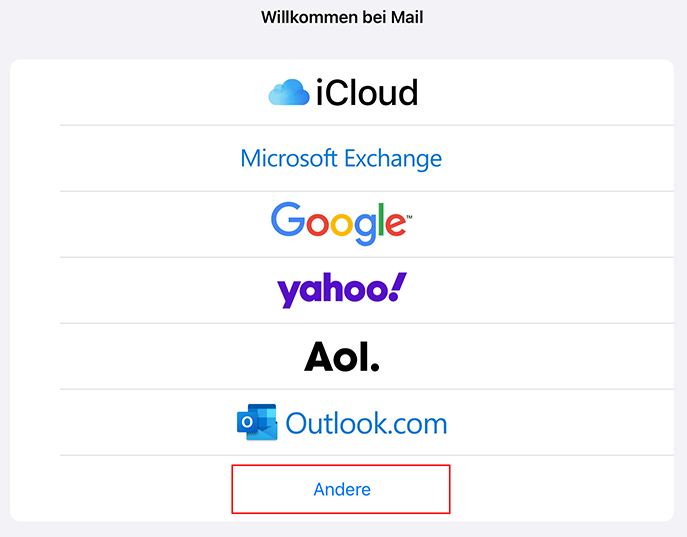
Mail-Account hinzufügen
Tippen Sie auf Mail-Account hinzufügen
Geben Sie im nachfolgenden Dialog die grundlegenden Informationen für Ihren Account ein:
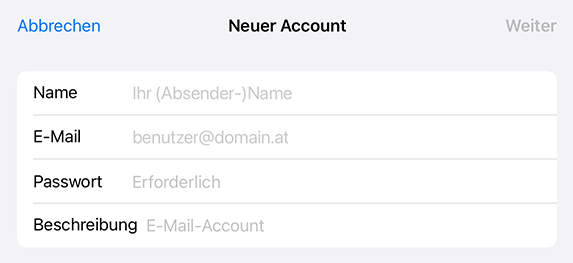
Tippen Sie auf Weiter.
Ihr iPhone wird nun versuchen, die Einstellungen automatisch zu finden.
Da wir einen "Anderen" Account einrichten, müssen wir die Einstellungen manuell vornehmen.
Kontotyp wählen (POP oder IMAP) und Server-Einstellungen eingeben
Hier wählen Sie, ob Sie ein POP- oder ein IMAP-Konto einrichten möchten. Folgen Sie der entsprechenden Anleitung.
Unterschied POP und IMAP - kurz zusammengefasst:
POP: E-Mails werden heruntergeladen und lokal gespeichert, vom Server gelöscht (Standard).
IMAP: E-Mails bleiben auf dem Server, werden synchronisiert. Gut für mehrere Geräte, belastet das Server-Quota.
Eine ausführliche Erklärung der Unterschiede zwischen POP+IMAP sowie Archivierungsmöglichkeiten finden Sie hier!
Wählen Sie POP oder IMAP und vervollständigen/kontrollieren Sie anschließend die Daten für eingehende und ausgehende E-Mails:
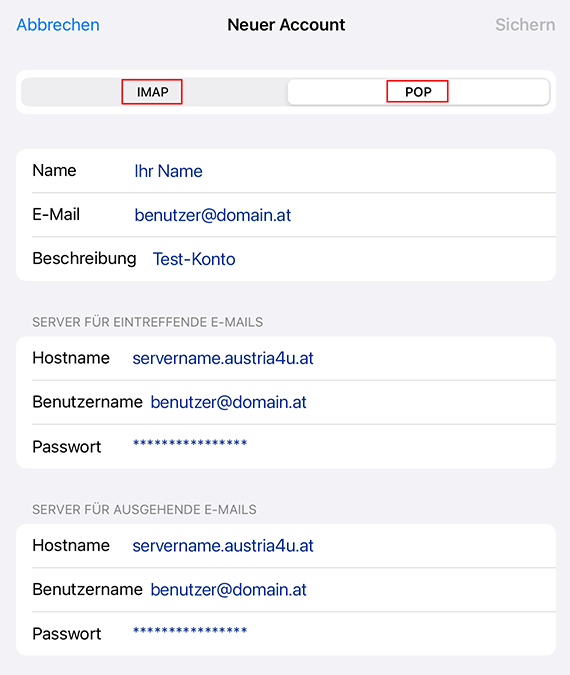
Server für eintreffende E-Mails - geben Sie Folgendes ein:
Server für ausgehende E-Mails - geben Sie Folgendes ein:
Tippen Sie auf Weiter. Das iPhone versucht nun, die Einstellungen zu verifizieren. Dies kann einen Moment dauern.
Sollte eine Meldung erscheinen, dass die Identität des Servers nicht überprüft werden kann, tippen Sie auf Vertrauen.
Sobald der Account verifiziert wurde, tippen Sie auf Sichern.
Genaue Ports und SSL-Einstellungen überprüfen
Gehen Sie zurück zu den Mail-Einstellungen > Accounts.
Tippen Sie auf den neu erstellten Account.
Tippen Sie auf Account (ganz oben).
Scrollen Sie nach unten und tippen Sie auf SMTP unter "Server für ausgehende E-Mails".
Tippen Sie auf den primären Server .
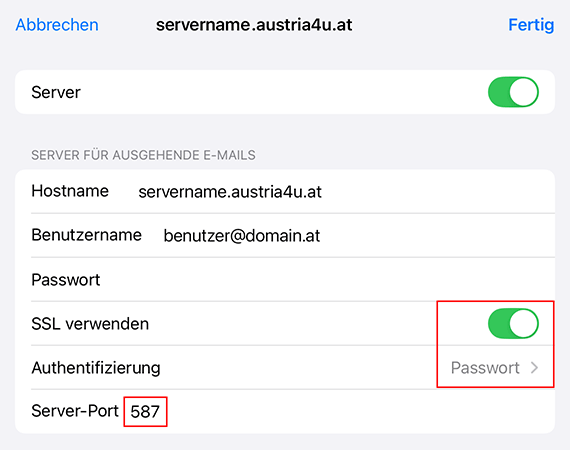
Stellen Sie sicher, dass SSL verwenden aktiviert ist, die Authentifizierung auf Passwort eingestellt ist und der Server-Port 587 ist.
Gehen Sie zurück zum vorherigen Bildschirm.
Tippen Sie auf Erweitert unter "Server für eintreffende E-Mails" (POP-Account).
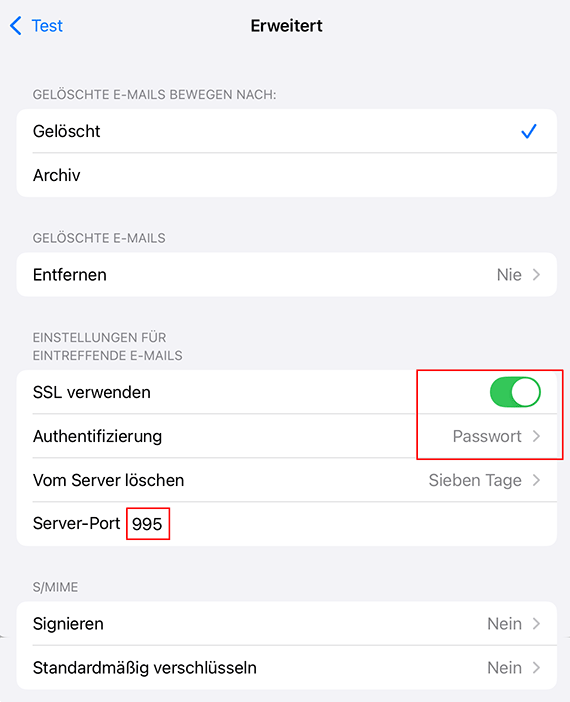
Stellen Sie sicher, dass SSL verwenden aktiviert ist, die Authentifizierung auf Passwort eingestellt ist und der Server-Port 995 ist.
Ihr POP-Account ist nun vollständig eingerichtet.
IMAP-Account einrichten
Bei IMAP verfahren Sie wie oben beschrieben, wählen jedoch IMAP aus und setzen den Server-Port auf 993 bzw. auf 143 für StartTLS.
Bei Problemen kontaktieren Sie uns bitte per E-Mail support@austria4U.at oder telefonisch unter 01 - 888 05 92
- wir helfen Ihnen gerne weiter!
Anleitungen
Häufig benötigte Einrichtungshilfen für Ihr E-Mail Konto:

Weitere Antworten auf häufig gestellte Fragen finden Sie in unseren FAQ.
SUPPORT
Service is part of the deal! Bei uns gibt es keine langen Wartezeiten, keine Verweise an den 2nd Level Support und Rückrufe werden von uns verlässlich durchgeführt!